Domain petrijuenger.de kaufen?
Wir ziehen mit dem Projekt
petrijuenger.de um.
Sind Sie am Kauf der Domain
petrijuenger.de interessiert?
domain@kv-gmbh.de · 0541-91531010
Domain petrijuenger.de kaufen?
Warum funktioniert Snipping Tool nicht?
Warum funktioniert Snipping Tool nicht? Gibt es eine Fehlermeldung, die angezeigt wird? Hast du versucht, das Programm neu zu starten oder deinen Computer neu zu starten? Möglicherweise liegt das Problem an fehlenden Berechtigungen oder an einer beschädigten Datei. Hast du die neueste Version des Snipping Tools installiert? **
Wie installiere ich Snipping Tool?
Um das Snipping Tool auf einem Windows-Computer zu installieren, müssen Sie zuerst sicherstellen, dass es nicht bereits auf Ihrem System vorhanden ist. Geben Sie dazu "Snipping Tool" in die Windows-Suchleiste ein. Wenn es nicht gefunden wird, können Sie es über die Systemsteuerung unter "Programme und Funktionen" installieren. Klicken Sie auf "Windows-Funktionen aktivieren oder deaktivieren" und suchen Sie nach dem Snipping Tool. Aktivieren Sie das Kontrollkästchen neben dem Snipping Tool und klicken Sie auf "OK". Das Snipping Tool sollte nun auf Ihrem Computer installiert sein und kann über die Windows-Suche oder das Startmenü geöffnet werden. **


Ähnliche Suchbegriffe für Snipping
Top-Angebote
Produkte zum Begriff Snipping:
-
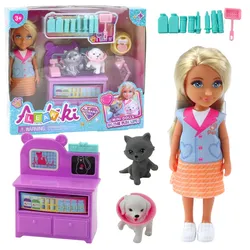
Mini-Puppe Tierarzt Hund Katze Behandlung Zubehör SetTIERARZT-MINIPUDELLE MIT TIERBEHANDLUNGSSET Die Tierarzt-Minipuppe mit Tierbehandlungsset entführt Kinder in eine Welt voller Fürsorge, Pflege und Verantwortung. Die 13 cm große Puppe präsentiert sich als junge Tierärztin – in professionellem Outfit mit pastellfarbenem Rock, Turnschuhen und einem mit dem Schriftzug „Haustier“ bestickten Tanktop. Ihr Aussehen ist sorgfältig gestaltet – vom lächelnden Gesicht bis zu den langen blonden Haaren –, sodass sich Kinder leicht mit ihr identifizieren können. Das Set enthält außerdem einen pflegebedürftigen Hund und ein Kätzchen – eines davon trägt ein Schutzhalsband, was das Spielgefühl noch realistischer macht. Die kleine Tierärztin verfügt über einen farbenfrohen Tierarztschrank mit Regalen und Schubladen, in dem alle enthaltenen medizinischen Accessoires aufbewahrt werden können: Flaschen, Behälter, Tierarztwerkzeuge und sogar eine Tierbürste. Dieses Set garantiert nicht nur stundenlanges kreatives Spielen, sondern fördert auch Empathie, Fürsorge und die Feinmotorik. Es hilft Kindern, die Grundlagen der Tiergesundheit und des Tierwohls zu verstehen. SPEZIFIKATIONEN: Puppengröße: 13 cm Verpackungsmaße: 18,5 x 16,5 x 5 cm Material: Kunststoff, Stoff Puppenstil: Tierarzt-Outfit, Turnschuhe Tiere: Hund mit Halsband, Kätzchen Ausstattung: Tierarztschrank mit Zubehör Zubehör: Fläschchen, Tierarztbesteck, Bürste, Medikamente Zweck: Themenspiele, Rollenspiele, Lernen über Tierpflege SETINHALT: Mini-Tierarztpuppe Hund Kätzchen Tierarztschrank Medizinisches und pflegerisches Zubehör8,63 €*Versand: 5,90 €Sichere Weiterleitung zum Anbieter
-
Pandora 792255C01 Silber Charm Haustier Katze mit Schleifeaus der Pandora Moments Kollektion, Bead-Charm aus poliertem 925 Sterlingsilber, teilweise geschwärzt, zauberhafte Katze, kleiner Schleifen-Anhänger verziert mit weißen Zirkonia, Größe 13 x 12 mm49,00 €*Versand: 3,99 €Sichere Weiterleitung zum Anbieter


-
Wie öffne ich das Snipping Tool?
Um das Snipping Tool zu öffnen, kannst du entweder die Windows-Suche verwenden und nach "Snipping Tool" suchen. Alternativ kannst du auch die Tastenkombination "Windows-Taste + Shift + S" drücken, um das Snipping Tool direkt zu öffnen. Eine weitere Möglichkeit ist, das Snipping Tool über das Startmenü unter "Windows-Zubehör" zu finden und von dort aus zu öffnen. Du kannst auch einen Rechtsklick auf die Taskleiste machen, "Neu" auswählen und dann "Snipping Tool" anklicken, um es zu öffnen. **
-
Wie funktioniert Snipping Tool Windows 10?
Das Snipping Tool ist ein integriertes Programm in Windows 10, mit dem Benutzer Screenshots erstellen können. Um das Snipping Tool zu verwenden, öffnen Sie es entweder über die Suche in der Taskleiste oder über das Startmenü. Wählen Sie dann die Art des Screenshots aus, den Sie erstellen möchten (Vollbild, rechteckiger Ausschnitt, freie Form oder Fenster). Klicken Sie auf "Neu" und ziehen Sie den Cursor über den Bereich, den Sie erfassen möchten. Anschließend können Sie den Screenshot speichern, kopieren oder bearbeiten. **
-
Was ist das Snipping Tool 3?
Das Snipping Tool 3 ist ein Bildschirmaufnahmeprogramm, das es Benutzern ermöglicht, Screenshots von ihrem Computerbildschirm zu erstellen. Es bietet verschiedene Aufnahmemodi wie Rechteck, Freiform, Fenster oder Vollbild. Mit dem Snipping Tool 3 können Benutzer ihre Screenshots bearbeiten, markieren und speichern, um sie später zu verwenden. Es ist ein nützliches Werkzeug für Präsentationen, Tutorials oder einfach nur zum Teilen von Bildschirminhalten. **
-
Wo werden Snipping Tool Bilder gespeichert?
Das Snipping Tool speichert standardmäßig die erstellten Bilder in der Zwischenablage. Wenn du ein Bild mit dem Snipping Tool aufgenommen hast, kannst du es in ein anderes Programm einfügen, z. B. in ein Bildbearbeitungsprogramm oder in ein Textverarbeitungsprogramm. Von dort aus kannst du das Bild dann speichern, wo du möchtest. Es gibt jedoch auch die Möglichkeit, die Einstellungen des Snipping Tools anzupassen, um die Bilder direkt an einem bestimmten Speicherort zu speichern. Hast du diese Einstellungen bereits geändert oder möchtest du wissen, wo die Standard-Speicherort für Snipping Tool Bilder ist? **

Wie benutze ich das Snipping Tool?
Um das Snipping Tool zu verwenden, öffne zuerst das Programm auf deinem Computer. Klicke dann auf "Neu" und wähle den Bereich aus, den du erfassen möchtest. Du kannst zwischen verschiedenen Arten von Ausschnitten wählen, z.B. Freihand, Rechteck oder Fenster. Nachdem du den gewünschten Bereich ausgewählt hast, kannst du den Ausschnitt speichern, kopieren oder markieren. Du kannst das Snipping Tool auch verwenden, um Notizen oder Markierungen auf dem Bildschirmausschnitt hinzuzufügen. **
Wie finde ich das Snipping Tool?
Das Snipping Tool ist eine integrierte Anwendung in Windows-Betriebssystemen, die es Benutzern ermöglicht, Screenshots zu erstellen. Um das Snipping Tool zu finden, können Sie einfach die Windows-Suche verwenden und nach "Snipping Tool" suchen. Alternativ können Sie auch auf das Startmenü klicken, "Alle Apps" auswählen und nach dem Snipping Tool suchen. Eine weitere Möglichkeit besteht darin, die Tastenkombination "Windows-Taste + Shift + S" zu verwenden, um das Snipping Tool schnell zu öffnen. Wenn Sie das Snipping Tool häufig verwenden, können Sie es auch an die Taskleiste oder den Desktop anheften, um einen schnellen Zugriff zu haben. **
Top-Angebote
Produkte zum Begriff Snipping:
-
INF Haustier-Fütterungs- und Medikamenten-Aufzeichnungskarte — weiße Kunststoff-Erinnerungstafel für TierpflegeZweispalten-Aufteilung für Fütterung und Medikamente, kompakte weiße Kunststoffkarte Länge 12cm x Breite 10cm x Höhe 1cm, universelle Fütterungserinnerungstafel mit beschreibbarer Fläche, enthält Erinnerungstafel x1. Fehlerreduzierung: Diese Aufzeichnungskarte minimiert Fehler bei Fütterung und Medikamentengaben durch eine klare, zweispaltige Struktur für Zeiten und Notizen. Als Haustier-Fütterungs-Tracker und Haustier-Medikamenten-Erinnerung ermöglicht sie handschriftliche Einträge, die von mehreren Pflegepersonen gelesen werden können. Dadurch werden Missverständnisse bei Übergaben vermieden, die Einhaltung von Fütterungsplänen verbessert und die tägliche Pflege effizienter gestaltet; ideal für Hausbesitzer, Tiersitter und Pensionen. Kompakte Größe: Die kompakte weiße Kunststoffkarte ist speziell für den mobilen Einsatz und die Platzersparnis konzipiert. Größe: Länge 12cm x Breite 10cm x Höhe 1cm bleibt unverändert und macht die Karte leicht transportierbar zwischen Futterstellen oder Aufenthaltsorten. Als Haustier-Fütterungs-Aufzeichnungskarte und Haustier-Medikamenten-Aufzeichnungskarte bietet die beschreibbare Oberfläche einfache Reinigung und wiederholte Nutzung, sodass Besitzer und Pfleger stets einen lesbaren Haustier-Fütterungs-Tracker zur Hand haben. Universell einsetzbar: Diese Fütterungserinnerungstafel funktioniert in vielen Umgebungen: Zuhause, bei Tiersittern, in Tierpensionen oder im Grooming-Bereich. Als Fütterungserinnerungstafel und Haustier-Fütterungs-Aufzeichnungskarte unterstützt sie die Kommunikation zwischen Betreuern, erleichtert die Übergabe von Fütterungs- und Medikamenteninformationen und dient als zentrales Haustier-Medikamenten-Aufzeichnungskarte-Tool. Sie eignet sich für Haushalte mit mehreren Tieren sowie für professionelle Pflegeabläufe. Spezifikationen: Farbe: Weiß Größe: Länge 12cm x Breite 10cm x Höhe 1cm Material: Kunststoff Parameter: Weiß. Haustier-Fütterungs-Aufzeichnungskarte, Medikamentennotiz-Tag, Fütterungserinnerungs-Universal-Merktafel Das Paket beinhaltet: Erinnerungstafel x18,99 €*Versand: 0,00 €Sichere Weiterleitung zum Anbieter
-
INF Haustier Katze Hund Anti-Leck-Biss-Kragen, Schutzkegel für Pflege & Wundheilung MBlauer Haustier-Genesungskragen verhindert Lecken und Beißen und unterstützt die Wundheilung und Pflege. Weiches Polyester, verstellbare Passform für Katzen und Hunde. Größen M, L, XL verfügbar. Unverzichtbar für die Nachsorge und Pflege nach Operationen. Verhindert Lecken & Beißen: Dieser Haustier-Genesungskragen wurde entwickelt, um zu verhindern, dass Ihre geliebten Katzen und Hunde Wunden, Stiche und Hotspots lecken oder beißen. Er bietet eine sichere und komfortable Barriere, die es Verletzungen ermöglicht, ohne Beeinträchtigung richtig zu heilen. Ideal für die Genesung nach Operationen, die Behandlung von Hauterkrankungen oder die Bewältigung von Verhaltensproblemen. Dieser Kragen gewährleistet das Wohlbefinden Ihres Haustieres und beschleunigt den Heilungsprozess. Das Design minimiert Stress für Ihr Haustier und maximiert gleichzeitig den Schutz, was ihn zu einem unverzichtbaren Werkzeug für verantwortungsbewusste Tierhalter macht. Er eignet sich auch hervorragend, um zu verhindern, dass Haustiere Allergien oder Hautreizungen verschlimmern, und fördert eine schnellere Linderung und Genesung. Komfortable & verstellbare Passform: Dieser aus weichem Polyestermaterial gefertigte Haustierkegel bietet eine komfortable und verstellbare Passform für Katzen und Hunde verschiedener Größen. Die verstellbaren Riemen sorgen für einen festen und sicheren Sitz und verhindern, dass der Kragen abrutscht, während sich Ihr Haustier frei bewegen kann. Das leichte Design minimiert Beschwerden und erleichtert Ihrem Haustier das längere Tragen. Das atmungsaktive Gewebe verhindert Überhitzung und Reizungen und sorgt dafür, dass sich Ihr Haustier den ganzen Tag wohlfühlt. Dieser Kragen ist eine humane Alternative zu herkömmlichen harten Plastikkegeln und bietet überlegenen Komfort und Flexibilität. Vielseitige Pflegehilfe: Über den Wundschutz hinaus dient dieser Kragen als vielseitige Pflegehilfe. Er kann beim Schneiden von Nägeln, Baden oder anderen Pflegeeingriffen verwendet werden, um Beißen oder Kratzen zu verhindern. Der Kragen bietet eine sichere und kontrollierte Umgebung, die Pflegesitzungen für Sie und Ihr Haustier weniger stressig macht. Er ist auch nützlich, um zu verhindern, dass Haustiere ihre Gesichter an Möbeln oder Teppichen reiben, wodurch Ihr Zuhause vor Schäden geschützt wird. Dieser multifunktionale Kragen ist eine wertvolle Ergänzung für jede Tierpflegeausrüstung, vereinfacht die Tierpflege und fördert ein positives Pflegeerlebnis. Spezifikationen: Farbe: Blau Material: Polyester Größe M: 30-35 cm Größe L: 38-44 cm Größe XL: 47-55 cm Das Paket beinhaltet: Haustierkragen x 118,89 €*Versand: 0,00 €Sichere Weiterleitung zum Anbieter
-
Mini-Puppe Tierarzt Hund Katze Behandlung Zubehör SetTIERARZT-MINIPUDELLE MIT TIERBEHANDLUNGSSET Die Tierarzt-Minipuppe mit Tierbehandlungsset entführt Kinder in eine Welt voller Fürsorge, Pflege und Verantwortung. Die 13 cm große Puppe präsentiert sich als junge Tierärztin – in professionellem Outfit mit pastellfarbenem Rock, Turnschuhen und einem mit dem Schriftzug „Haustier“ bestickten Tanktop. Ihr Aussehen ist sorgfältig gestaltet – vom lächelnden Gesicht bis zu den langen blonden Haaren –, sodass sich Kinder leicht mit ihr identifizieren können. Das Set enthält außerdem einen pflegebedürftigen Hund und ein Kätzchen – eines davon trägt ein Schutzhalsband, was das Spielgefühl noch realistischer macht. Die kleine Tierärztin verfügt über einen farbenfrohen Tierarztschrank mit Regalen und Schubladen, in dem alle enthaltenen medizinischen Accessoires aufbewahrt werden können: Flaschen, Behälter, Tierarztwerkzeuge und sogar eine Tierbürste. Dieses Set garantiert nicht nur stundenlanges kreatives Spielen, sondern fördert auch Empathie, Fürsorge und die Feinmotorik. Es hilft Kindern, die Grundlagen der Tiergesundheit und des Tierwohls zu verstehen. SPEZIFIKATIONEN: Puppengröße: 13 cm Verpackungsmaße: 18,5 x 16,5 x 5 cm Material: Kunststoff, Stoff Puppenstil: Tierarzt-Outfit, Turnschuhe Tiere: Hund mit Halsband, Kätzchen Ausstattung: Tierarztschrank mit Zubehör Zubehör: Fläschchen, Tierarztbesteck, Bürste, Medikamente Zweck: Themenspiele, Rollenspiele, Lernen über Tierpflege SETINHALT: Mini-Tierarztpuppe Hund Kätzchen Tierarztschrank Medizinisches und pflegerisches Zubehör8,63 €*Versand: 5,90 €Sichere Weiterleitung zum Anbieter
-
Warum funktioniert Snipping Tool nicht?
Warum funktioniert Snipping Tool nicht? Gibt es eine Fehlermeldung, die angezeigt wird? Hast du versucht, das Programm neu zu starten oder deinen Computer neu zu starten? Möglicherweise liegt das Problem an fehlenden Berechtigungen oder an einer beschädigten Datei. Hast du die neueste Version des Snipping Tools installiert? **
-
Wie installiere ich Snipping Tool?
Um das Snipping Tool auf einem Windows-Computer zu installieren, müssen Sie zuerst sicherstellen, dass es nicht bereits auf Ihrem System vorhanden ist. Geben Sie dazu "Snipping Tool" in die Windows-Suchleiste ein. Wenn es nicht gefunden wird, können Sie es über die Systemsteuerung unter "Programme und Funktionen" installieren. Klicken Sie auf "Windows-Funktionen aktivieren oder deaktivieren" und suchen Sie nach dem Snipping Tool. Aktivieren Sie das Kontrollkästchen neben dem Snipping Tool und klicken Sie auf "OK". Das Snipping Tool sollte nun auf Ihrem Computer installiert sein und kann über die Windows-Suche oder das Startmenü geöffnet werden. **
-
Wie öffne ich das Snipping Tool?
Um das Snipping Tool zu öffnen, kannst du entweder die Windows-Suche verwenden und nach "Snipping Tool" suchen. Alternativ kannst du auch die Tastenkombination "Windows-Taste + Shift + S" drücken, um das Snipping Tool direkt zu öffnen. Eine weitere Möglichkeit ist, das Snipping Tool über das Startmenü unter "Windows-Zubehör" zu finden und von dort aus zu öffnen. Du kannst auch einen Rechtsklick auf die Taskleiste machen, "Neu" auswählen und dann "Snipping Tool" anklicken, um es zu öffnen. **
-
Wie funktioniert Snipping Tool Windows 10?
Das Snipping Tool ist ein integriertes Programm in Windows 10, mit dem Benutzer Screenshots erstellen können. Um das Snipping Tool zu verwenden, öffnen Sie es entweder über die Suche in der Taskleiste oder über das Startmenü. Wählen Sie dann die Art des Screenshots aus, den Sie erstellen möchten (Vollbild, rechteckiger Ausschnitt, freie Form oder Fenster). Klicken Sie auf "Neu" und ziehen Sie den Cursor über den Bereich, den Sie erfassen möchten. Anschließend können Sie den Screenshot speichern, kopieren oder bearbeiten. **
Ähnliche Suchbegriffe für Snipping
-
Pandora 792255C01 Silber Charm Haustier Katze mit Schleifeaus der Pandora Moments Kollektion, Bead-Charm aus poliertem 925 Sterlingsilber, teilweise geschwärzt, zauberhafte Katze, kleiner Schleifen-Anhänger verziert mit weißen Zirkonia, Größe 13 x 12 mm49,00 €*Versand: 3,99 €Sichere Weiterleitung zum Anbieter
-
Was ist das Snipping Tool 3?
Das Snipping Tool 3 ist ein Bildschirmaufnahmeprogramm, das es Benutzern ermöglicht, Screenshots von ihrem Computerbildschirm zu erstellen. Es bietet verschiedene Aufnahmemodi wie Rechteck, Freiform, Fenster oder Vollbild. Mit dem Snipping Tool 3 können Benutzer ihre Screenshots bearbeiten, markieren und speichern, um sie später zu verwenden. Es ist ein nützliches Werkzeug für Präsentationen, Tutorials oder einfach nur zum Teilen von Bildschirminhalten. **
-
Wo werden Snipping Tool Bilder gespeichert?
Das Snipping Tool speichert standardmäßig die erstellten Bilder in der Zwischenablage. Wenn du ein Bild mit dem Snipping Tool aufgenommen hast, kannst du es in ein anderes Programm einfügen, z. B. in ein Bildbearbeitungsprogramm oder in ein Textverarbeitungsprogramm. Von dort aus kannst du das Bild dann speichern, wo du möchtest. Es gibt jedoch auch die Möglichkeit, die Einstellungen des Snipping Tools anzupassen, um die Bilder direkt an einem bestimmten Speicherort zu speichern. Hast du diese Einstellungen bereits geändert oder möchtest du wissen, wo die Standard-Speicherort für Snipping Tool Bilder ist? **
-
Wie benutze ich das Snipping Tool?
Um das Snipping Tool zu verwenden, öffne zuerst das Programm auf deinem Computer. Klicke dann auf "Neu" und wähle den Bereich aus, den du erfassen möchtest. Du kannst zwischen verschiedenen Arten von Ausschnitten wählen, z.B. Freihand, Rechteck oder Fenster. Nachdem du den gewünschten Bereich ausgewählt hast, kannst du den Ausschnitt speichern, kopieren oder markieren. Du kannst das Snipping Tool auch verwenden, um Notizen oder Markierungen auf dem Bildschirmausschnitt hinzuzufügen. **
-
Wie finde ich das Snipping Tool?
Das Snipping Tool ist eine integrierte Anwendung in Windows-Betriebssystemen, die es Benutzern ermöglicht, Screenshots zu erstellen. Um das Snipping Tool zu finden, können Sie einfach die Windows-Suche verwenden und nach "Snipping Tool" suchen. Alternativ können Sie auch auf das Startmenü klicken, "Alle Apps" auswählen und nach dem Snipping Tool suchen. Eine weitere Möglichkeit besteht darin, die Tastenkombination "Windows-Taste + Shift + S" zu verwenden, um das Snipping Tool schnell zu öffnen. Wenn Sie das Snipping Tool häufig verwenden, können Sie es auch an die Taskleiste oder den Desktop anheften, um einen schnellen Zugriff zu haben. **
* Alle Preise verstehen sich inklusive der gesetzlichen Mehrwertsteuer und ggf. zuzüglich Versandkosten. Die Angebotsinformationen basieren auf den Angaben des jeweiligen Shops und werden über automatisierte Prozesse aktualisiert. Eine Aktualisierung in Echtzeit findet nicht statt, so dass es im Einzelfall zu Abweichungen kommen kann. ** Hinweis: Teile dieses Inhalts wurden von KI erstellt.